Showing posts with label Windows. Show all posts

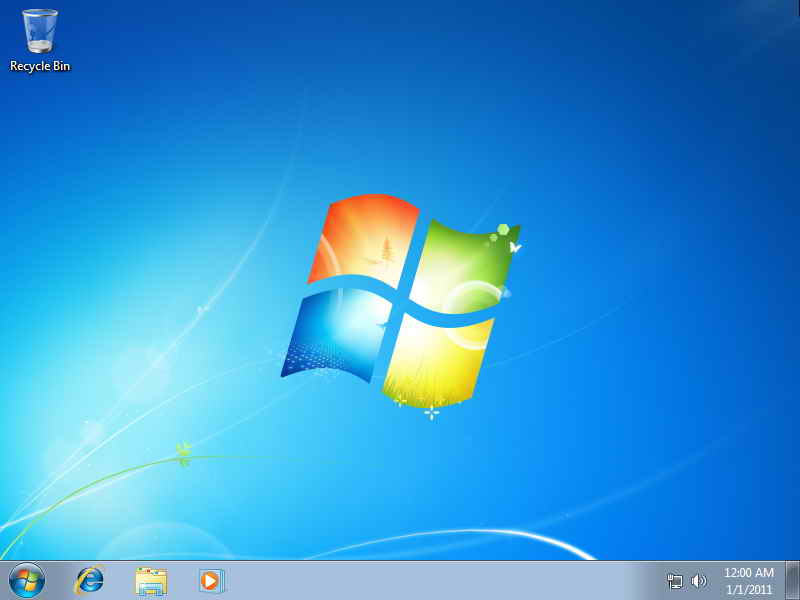
Cara tombol cepat di keyboard windows 7

Gimana kabar teman-teman..
Semogah pada sehat semua... amin..

Pada kesempata kali ini blog semukan akan membagikan sebuah Cara tombol cepat di keyboard windows 7, mungkin cara ini sudah banyak beredar di intenet, dan juga  mungkin sudah banyak teman-teman yang sudah menggunakan windows 8 trik ini tak berlaku lagi. 

bagi saya selagi ilmu itu bermanfaat tidak ada salahnya kita bagi, karena berbagi itu indah. :)

Sesuai dengan judul diatasa yaitu Cara tombol cepat di keyboard windows 7, yang dimana kita akan menggunakan tombol kombinasi yang tedapat di keyboard teman-teman, guna mempercepat kinerja kita pada saat menggunakan sistem operasi windows 7.

Cara tombol cepat di keyboard windows 7

Baiklah pada topik utama kita yaitu Cara tombol cepat di keyboard windows 7. adapun tombol-tombol kombinasi di windows 7 antaranya sebagai berikut:

1. tombol windows + E
    ketika teman-teman menekan tombol logo windows dan huruf e di keybord secara
    bersamaan maka akan terbuka windows exploler yang akan menampilkan jumlah peritisi
    yang ada di komputer teman-teman

2. tombol windows + D
    tombol kombinasi ini gunakan untuk me minimize dan maximize seluruh halaman yang kita
    buka sebelumnya

3. tombol windows + M
    fungsihnya hampir sama dengan windows+D namun windows + M hanya bisa me minimize
    seluruh halaman dan tak bisa me maximize halaman

4. tombol windows + tab
    pada tombol kombinasi ini, digunakan untuk melaukan perpindahan lebar kerja
    dengan bentuk 3D

5. tombol windows + + (tombol plus)
    pada tombol kombinasi ini digunakan untuk memperbesar layar(zoom) sesuai dengan
    yang kita iginkan

6. tombol windows + home
    berfungsih melakukan Minimize dan Maximize pada semua windows kecuali window yang
    sedang terbuka (sedang digunakan)

7. tombol prt scsysrq
    pada saat kita menekan tombol prt scsysrq pada keyboard maka akan membuat foto
    Screenshot pada semua layar komputer cara pengguaanya, setelah kita menekan tombol
    prt scsysrq maka paste di office word atau aplikasi edit foto alinya.

8. tombol ALT + prt scsysrq
    fungsihnya hampir sama pada no 7 namun pada foto screenshot hanya mengambil
    window (layar) yang sedang kita gunakan.

9. tombol windows + panah
    pada saat kita menekan tombol windows dan arah panah, entah itu panah kanan, kiri,
    atas, dan bawah. akan merubah ukuran window atau halaman kerja yang sedang aktif.

10. tombol ALT + P
      berfungsih untuk menampilkan preview (pertinjauan) data yang kita sentuh, tampa harus
      membukanya. perintah ini hanya berfungsih di halaman windows Explorer

11. tombol windows + 1
      berfungsih untuk kembali ke windows (layar) yang sebelumnya dan dapat melakukan
      minimize dan maximize window

12. tombol windows + T
      pada tombol kombinasi ini berguna untuk manpilkan halaman, beradasarkan icon yang
      berada di panel bawah windows

13. tombol windows + R
      pada tombol kombinasi ini, berfungsih untuk melakukan perintah run

14. tombol windows + P
      berfungsih untuk mengatur tampilan layar monitor, biasanya digunakan untuk
      menampilkan gambar di proyektor

15. tombol windows + U
      cara cepat masuk di halaman Ease of Access center

 16. tombol windows + X
       berguna untuk menampilkan windows mobility center yang dimana terdapat pengaturan
       cahaya, suara, battery, wireless dll.

 17. tombol windows + L
       berfungsih untuk mengunci layar

Sebenarnya masih banyak Cara tombol cepat di keyboard windows 7 namun yang saya shere di postingan kali ini hanya 17 poin, semogah dapat cara-cara diatas dapat mempermudah teman-teman dalam melakukan kegiatan di windows 7.
Read More

Cara membuat database di CMD dan Xampp

Tiba saatnya blog semukan akan berbagi tentang Cara membuat database di CMD dan Xampp, setelah membahas mengenai tipe table di mysql dan beberapa tipe data pada database mysql yang berada di artikel-artikel sebelumnya. saya rasa teman-teman sudah membaca dan memahaminya.

Artikel ini hanya akan menjelaskan cara membuat database di CMD dan Xampp menggunakan browser, jadi untuk selebihnya teman-teman bisa lihat artikel selanjutnya karen disini blog semukan menjelaskan secara pelan-pelan agar teman-teman lebih memahami.

Sebelum saya memulai bagaimana Cara membuat database di cmd dan xampp saya akan jelaskan sedikit mengenai Mysql. Teman-teman dapat mulai bagian penting, menggunakan MySQL untuk menyimpan data. Untuk ini, teman-teman akan menggunakan SQL (Structured Query Language). SQL adalah bahasa khusus yang memungkinkan programmer untuk mengeluarkan instruksi atau 'query' ke database.

Cara membuat database di CMD dan Xampp
Membuat database Mysql melalui cmd memang sedikit sulit dibandingkan membuat database langsung menggunakan browser karena disitu sudah menggunakan mode GUI (Graphical User Interface) tanpa harus mengetikan perintah SQL.

Jadi untuk memulai saya harap teman-teman sudah menginstall xampp di laptopnya, namun bagi yang belum menginstall bahkan tidak memiliki softwarenya silahkan download di situs resmi xampp.

ok teman-teman kita langsung saja ke Tkp.

Membuat database mysql melali CMD

1. Pastikan xampp sudah bisa berjalan dengan baik

2. Jalankan xampp yang ada di laptop teman-teman kemudian klik start pada mysql dan apache pastikan button start berubah menjadi stop yang menandakan bahwa mysql teman-teman sudah bejalan. untuk lebih jelasnya lihat gambar dibawah

Cara membuat database di CMD dan Xampp

3. Silahkan tekan di keyboard windows+R  dan masukkan kata CMD kemudia ok atau bisah juga klik logo windows yang berada di kiri bawah - all program - Accessoris - Commant prompt.

4. nah, setelah masuk di halaman comman prompt (cmd) saatnya kita masuk di mysql, ketikan perintah dibawah ini dan untuk lebih jelasnya lihat gambar dibawah


Cara membuat database di CMD dan Xampp

5. Setelah masuk di mysql, saatnya membuat database dengan ketikan perintah dibawah ini, untuk lebih jelas lihat gambar dibawahnya.


Cara membuat database di CMD dan Xampp

Ket.
    Ganti kata semukan dengan nama databases yang teman-teman inginkan
    show databases: digunakan untuk menampilkan database yang telah kita buat

6. Sampai disini teman-teman sudah berhasil membuat databases, nah kalau ingin menghapus database yang telah kita buat, ketikan perintah di bawah ini. untuk lebih jelas lihat gambar.

Cara membuat database di CMD dan Xampp
 membuat database mysql di cmd selesai, kita lanjut menggunakan xampp di localhost.

Membuat database mysql melalui localhost

1. pastikan teman-teman sudah menerapkan langkah-langkan no 1 dan 2 yang berada pembuatan database mysql melalui CMD

2. buka browser teman-teman, disini saya menggunakan browser mozilla firefox dan xampp 1.8.1

3. ketikan pertintah dibawah untuk masuk di localhost


4. pilih English untuk menggunakan bahasa inggris

5. kemudian pilih phpMyadmin
Cara membuat database di CMD dan Xampp

6. Pilih database yang berada di kiri atas untuk lebih jelasnya lihat gambar dibawah no 7

7. Pada kolom inptu create database isi sesuai dengan nama database yang teman-tema inginkan

Cara membuat database di CMD dan Xampp

8. Selesai

untuk membuat databases mysql menggunakan cmd  dan xampp saya rasa cukup jelas, namun untuk membuat tabel dan sebagainya. teman-teman bisa lihat artikel selanjutnya, disini saya shere pelan-pelan saja, kata geisah.. :D
Read More

Perintah DDL, DML dan DCL pada Mysql

Hay teman-teman..
ketemu kembali di blog semukan..

Kali ini saya akan shere masih mengenai database mysql yaitu Apa itu DDL DML dan DCL. SQL merupakan singkatan dari Structured Query Language. 

SQL atau juga sering disebut sebagai query merupakan suatu bahasa (language) yang digunakan untuk mengakses database.


Secara umum, SQL terdiri dari tiga bahasa, yaitu Data Definition Language(DDL), Data Manipulation Language (DML) dan Data Control Language (DCL). Implementasi DDL, DML dan DCL berbeda untuk tiap sistem manajemen basis data(SMBD), namun secara umum implementasi tiap bahasa ini memiliki bentuk standar yang ditetapkan ANSI.

Perintah DDL, DML dan DCL pada Mysql

Jadi, perintah SQL pada semua software database hampir sama. Untuk lebih lengkapnya teman bisah ke artikel saya sebelumnya Pengertian database dan Tipe data pada databases di Mysql.

Ok teman-teman silahkan simak tiga (3) Perintah pada Mysql.


1.  DDL (Data Definition Language)

DDL merupakan perintah SQL yang berhubungan dengan pendefinisian suatu struktur database yang digunakan untuk membuat, mengubah dan menghapus struktur dan definisi metadata dari objek-objek database.

Beberapa perintah dasar yang termasuk DDL ini antara lain : 

a. CREATE
Perintah ini digunakan untuk membuat, termasuk diantaranya membuat database baru, tabel baru, view   baru, dan kolom.

b. ALTER
Perintah ini digunakan untuk mengubah struktur tabel yang telah dibuat. Pekerjaannya mencakup mengganti nama tabel, menambah kolom, mengubah kolom, menghapus kolom, maupun memberikan atribut pada kolom.

c. RENAME
Perintah yang digunakan untuk merubah nama Objek

d. DROP
Perintah ini digunakan untuk menghapus database dan tabel.


2.  DML (Data Manipulation Language)

DML merupakan perintah SQL yang digunakan untuk proses pengolahan isi data di dalam table seperti memasukkan, merubah dan menghapus isi data - dan tidak terkait dengan perubahan struktur dan definisi tipe data dari objek database.

Perintah SQL yang termasuk dalam DML antara lain :

a. UPDATE
Perintah ini digunakan untuk memperbaharui data lama menjadi data terkini. Jika anda memiliki data yang salah atau kurang Up To Date dengan kondisi sekarang, maka dapat diubah isi datanya dengan menggunakan perintah UPDATE.

b. INSERT
perintah ini digunakan untuk menyisipkan atau memasukkan data baru ke dalam tabel. Penggunaannya setelah database dan tabel selesai dibuat.

c. SELECT
Perintah ini digunakan untuk mengambil data atau menampilkan data dari satu tabel atau beberapa tabel dalam relasi. Data yang diambil dapat kita tampilkan dalam layar prompt MySQL secara langsung maupun ditampilkan pada tampilan aplikasi.

d. DELETE
Perintah ini digunakan untuk menghapus data dari tabel. Biasanya data yang dihapus adalah data yang tidak diperlukan lagi. Pada saat menghapus data, perintah yang telah dijalankan tidak dapat digagalkan, sehingga data yang telah hilang tidak dapat dikembalikan lagi.


3.  DCL (Data Control Language)

DCL merupakan perintah SQL yang berhubungan dengan manipulasi user dan hak akses (priviledges).

Perintah SQL yang termasuk dalam DCL antara lain :

a. GRANT
Perintah ini digunakan untuk memberikan hak / izin akses oleh administrator (pemilik utama) server kepada user (pengguna biasa). Hak akses tersebut berupa hak membuat (CREATE), mengambil (SELECT), menghapsu (DELETE), mengubah (UPDATE) dan hak khusus berkenaan dengan sistem databasenya.

b. REVOKE
perintah ini memiliki kegunaan terbalik dengan GRAND, yaitu untuk menghilangkan atau mencabut hak aksesyang telah diberikan kepada user oleh administrator.

Semogah artikel tentang Perintah DDL, DML, dan DCL pada Mysql dapat membantu teman-teman dalam pembuata database di Mysql.
Salam Sukses..
Read More

Tipe data pada database mysql

Gimana kabar teman-teman??
Semogah dalam keadaan sehat semuanya.. amin

Baiklah, pada kesempatan kali ini saya akan berbagi tentang Tipe data pada database mysql. MySQL memiliki cukup banyak tipe data untuk field (kolom) tabel.

Tipe field (kolom) ini menentukan besar kecilnya ukuran suatu tabel. Tipe field di MySQL setidaknya terbagi menjadi beberapa kelompok, yaitu numerik, string, date-and-time, dan kelompok himpunan (set dan enum). Masing-masing tipe field memiliki batasan lebar dan ukurannya.

Tipe data pada database mysql

Mengenai Mysql teman-teman bisah lihat artikel saya sebelumnya yang berhubungan dengan artikel ini yaitu  Tipe table di Mysql dan Pengertian Database.

Okelah teman, cukup basah-basihnya mengenai Tipe data di Mysql kita langsung saja di pada intinya, silahkan teman-teman simak dengan baik.


1. Tipe Numerik

Tipe data numerik digunakan untuk menyimpan data numeric (angka). Ciri utama data numeric adalah suatu data yang memungkinkan untuk dikenai operasi aritmatika seperti pertambahan, pengurangan, perkalian dan pembagian. Berikut ini tipe field (kolom) di MySQL yang termasuk ke dalam kelompok tipe numerik:

a.  TINYINT
Penggunaan : digunakan untuk menyimpan data bilangan bulat positif dan negatif.
Jangkauan  : -128 s/d 127
Ukuran       : 1 byte (8 bit).

b. SMALLINT
Penggunaan : digunakan untuk menyimpan data bilangan bulat positif dan negatif..
Jangkauan  : -32.768 s/d 32.767
Ukuran       : 2 byte (16 bit).

c. MEDIUMINT
Penggunaan : digunakan untuk menyimpan data bilangan bulat positif dan negatif.
Jangkauan  : -8.388.608 s/d 8.388.607
Ukuran       : 3 byte (24 bit)

 d. INT
Penggunaan : digunakan untuk menyimpan data bilangan bulat positif dan negatif.
Jangkauan  : -2.147.483.648 s/d 2.147.483.647
Ukuran       : 4 byte (32 bit).

e. BIGINT
Penggunaan : digunakan untuk menyimpan data bilangan bulat positif dan negatif.
Jangkauan  : ± 9,22 x 10¹⁸
Ukuran       : 8 byte (64 bit)

f. FLOAT
Penggunaan : digunakan untuk menyimpan data bilangan pecahan positif dan negatif         presisi tunggal.
Jangkauan  : 3.402823466E+38 s/d -1.175494351E-38, 0, dan 1.175494351E-38 s/d 3.402823466E+38.
Ukuran       : 4 byte (32 bit).

g. DOUBLE
Penggunaan : digunakan untuk menyimpan data bilangan pecahan positif dan negatif presisi ganda.
Jangkauan  : -1.79...E+308 s/d -2.22...E-308, 0, dan 2.22...E-308 s/d 1.79...E+308.
Ukuran       : 8 byte (64 bit).

h. REAL
Penggunaan : Merupakan sinonim dari DOUBLE.

i. DECIMAL
Penggunaan : digunakan untuk menyimpan data bilangan pecahan positif dan negatif.
Jangkauan  : -1.79...E+308 s/d -2.22...E-308, 0, dan 2.22...E-308 s/d 1.79...E+308.
Ukuran       : 8 byte (64 bit).

j. NUMERIC
Penggunaan : Merupakan sinonim dari DECIMAL.


2.  Tipe Date dan Time

Tipe data date dan time digunakan untuk menyimpan data tanggal dan waktu. Berikut ini tipe field (kolom) di MySQL yang termasuk ke dalam kelompok tipe date dan time:

a. DATE
Penggunaan : digunakan untuk menyimpan data tanggal.
Jangkauan  : 1000-01-01 s/d 9999-12-31 (YYYY-MM-DD)
Ukuran       : 3 byte.

b. TIME
Penggunaan : digunakan untuk menyimpan data waktu.
Jangkauan  : -838:59:59 s/d +838:59:59 (HH:MM:SS)
Ukuran       : 3 byte.

c. DATETIME
Penggunaan : digunakan untuk menyimpan data tanggal dan waktu.
Jangkauan   : '1000-01-01 00:00:00' s/d '9999-12-31 23:59:59'
Ukuran       : 8 byte.

d. YEAR
Penggunaan : digunakan untuk menyimpan data tahun dari tanggal.
Jangkauan  : 1900 s/d 2155
Ukuran       : 1 byte.


3.  Tipe String (Text)

Tipe data string digunakan untuk menyimpan data string (text). Ciri utama data string adalah suatu data yang memungkinkan untuk dikenai operasi aritmatika seperti pertambahan, pengurangan, perkalian dan pembagian. Berikut ini tipe field (kolom) di MySQL yang termasuk ke dalam kelompok tipe string:

a. CHAR
Penggunaan : digunakan untuk menyimpan data string ukuran tetap.
Jangkauan   : 0 s/d 255 karakter

b. VARCHAR
Penggunaan : digunakan untuk menyimpan data string ukuran dinamis.
Jangkauan   : 0 s/d 255 karakter (versi 4.1), 0 s/d 65.535 (versi 5.0.3)

c. TINYTEXT
Penggunaan  : digunakan untuk menyimpan data text.
Jangkauan    : 0 s/d 255 karakter (versi 4.1), 0 s/d 65.535 (versi 5.0.3)

d.TEXT
Penggunaan : digunakan untuk menyimpan data text.
Jangkauan  : 0 s/d 65.535 (216 - 1) karakter

e. MEDIUMTEXT
Penggunaan : digunakan untuk menyimpan data text.
Jangkauan  : 0 s/d 224 - 1 karakter

f. LONGTEXT
Penggunaan : digunakan untuk menyimpan data text.
Jangkauan  : 0 s/d 232 - 1 karakter


4. Tipe BLOB (Biner)

Tipe data blob digunakan untuk menyimpan data biner. Tipe ini biasanya digunakan untuk menyimpan kode-kode biner dari suatu file atau object. BLOB merupakan singkatan dari Binary Large Object. Berikut ini tipe field (kolom) di MySQL yang termasuk ke dalam kelompok tipe blob:

a. BIT (sejak versi 5.0.3)
Penggunaan : digunakan untuk menyimpan data biner.
Jangkauan  : 64 digit biner

b. TINYBLOB
Penggunaan : digunakan untuk menyimpan data biner.
Jangkauan  : 255 byte

c. BLOB
Penggunaan : digunakan untuk menyimpan data biner.
Jangkauan  : 216 - 1 byte

d. MEDIUMBLOB
Penggunaan : digunakan untuk menyimpan data biner.
Jangkauan  : 224 - 1 byte

e. LONGBLOB
Penggunaan : digunakan untuk menyimpan data biner.
Jangkauan  : 232 - 1 byte


5. Tipe Data yang Lain

Selain tipe data di atas, MySQL juga menyediakan tipe data yang lain. Tipe data di MySQL mungkin akan terus bertambah seiring dengan perkembangan versi MySQL. Berikut ini beberapa tipe data tambahan MySQL:

a. ENUM
Penggunaan : Enumerasi (kumpulan data).
Jangkauan  : Sampai dengan 65535 string.

b. SET
Pengunaan : Combination (himpunan data).
Jangkauan : Sampai dengan 255 string anggotas.


Itu saja mengenai Tipe data pada database mysql semogah artikel ini dapat memberikan manfaat bagi teman-teman dan terimakasi atas kunjungan teman di blog semukan.
Read More

Tipe tipe tabel di MySQL

Hay sobat..
Kali ini saya akan shere mengenai Tipe tipe tabel di MySQL, yang dimana kita ketahu dalam membuat database pastilah tidak lepas dengan yang namanya tabel, fungsih dari tabel yaitu untuk menyimpan data dengan tipe data tertentu.

Salah satu kelebihan dari MySQL adalah teman-teman dapat mendefinisikan tipe untuk tiap tabel. MySQL mendukung beberapa tipe tabel, tergantung konfigurasi saat proses instalasi MySQL. MySQL memiliki 3 (tiga) tipe data utama, yaitu MyISAM, InnoDB dan HEAP.

Jika teman-teman tidak menyebutkan tipe tabel saat membuat tabel, maka tipe tabel otomatis akan dibuat sesuai konfigurasi default server MySQL. Hal ini ditentukan oleh variabel default-table-type di file konfigurasi MySQL.

Tipe tipe tabel di MySQL

Teman-teman bisa baca artikel saya sebelumnya yang berkaitan dengan artikel ini yaitu Kumpulan istilah dalam basis data dan Macam-macam software database.


1. MyISAM
Tipe tabel MyISAM merupakan tipe tabel yang sederhana, stabil dan mudah digunakan. Jika kita akan menyimpan data sederhana yang tidak terlalu rumit, maka gunakanlah tipe tabel ini. Kelebihan utama MyISAM adalah kecepatan dan kestabilannya.

MyISAM adalah storage enggine yang sering digunakan dalam website, data warehouse, dan model aplikasi lainnya. MyISAM adalah tipe default storage engine  dalam MySQL. sedangkan InnoDB sering dikenal karena mempunyai fitur transaksi, seperti commit, rollback dan crash recovery layaknya oracle.

Disamping itu juga mempunyai fitur tabel relasi dan integritas. Jika kita memilih tipe tabel MyISAM, maka MySQL secara otomatis akan menentukan salah satu dari tiga jenis tabel MyISAM, yaitu :
  1. MyISAM static.
    Jenis ini digunakan ketika semua kolom dalam tabel didefinisikan dengan ukuran yang pasti (fixed). Dengan kata lain, tidak ada kolom yang memiliki tipe seperti VARCHAR, TEXT dan BLOB. Karena sifatnya yang fixed, maka jenis ini akan lebih cepat, aman dan stabil.
    .
  2. MyISAM dymanic.
    Jenis ini digunakan ketika terdapat kolom dengan tipe yang dinamis, seperti tipe kolom VARCHAR. Keuntungan utama dari jenis ini adalah ukuran yang dinamis. Jadi sifatnya lebih efektif karena ukuran data (file) menyesuaikan isi dari masing-masing kolom (field).
    .
  3. MyISAM Compressed
    Kedua jenis MyISAM, static dan dynamic dapat dikompresi menjadi satu jenis yaitu MyISAM Compressed dengan perintah myisamchk. Tentunya hasilnya lebih kecil dari segi ukuran. Tabel yang terkompresi tidak dapat dikenakan operasi seperti INSERT, UPDATE dan DELETE.

Keunggulan
  • Lebih cepat pada proses pembacaan, sangat dianjurkan jika table sering terjadi proses pembacaan Mendukung Pengindeksan teks lengkap.
  • Lebih cepat daripada InnoDB pada keseluruhan, baik penyimpanan data ataupun konsumsi memory RAM sebagai akibat dari strukturnya yang sederhana sehingga jauh lebih sedikit konsumsi sumber daya server
  • Sederhana untuk perancangan sehingga memudahkan bagi pemula.
  • Kapasitas yang tertampung bisa lebih besar dibanding engine InnoDB. Sekitar 256TB

Kekurangan 
  • Tidak mendukung integritas data, sehingga untuk proses integritas data dilakukan secara program bukan di databasenya.
  • Tidak mendukung transaksi seperti commit, rollback ataupun crash recovery.
  • Lebih lambat dibanding InnoDB jika proses yang sering terjadi adalah insert atau update.


2. InnoDB
Tipe tabel InnoDB merupakan tipe tabel MySQL yang mendukung proses transaksi. Tipe ini memiliki beberapa keunggulan dan kekurangan, antara lain:

Keunggulan
  • Mendukung integritas data secara penuh dengan adanya foreignkey.
  • Mampu melakukan penguncian (locking) pada tingkatan record dan juga mampu membaca pada perintah SELECT yang tidak dikunci (mirip dengan kemampuan Oracle)
  • Secara keseluruhan jumlah recordnya mencapai lebih dari 20 milyar record.  
  • Jumlah query yang dilayani mencapai rata-rata 800 proses insert/update per detiknya.
  • Mendukung transaksi seperti commit, rollback ataupun crash recovery.
  • Mendukung transaksi antar tabel.

Kekurangan 
  • Karena InnoDB mementingkan integritas, maka proses perancangan tentu membutuhkan usaha yang lebih besar.
  • Mengkonsumsi sumber daya sistem lebih besar baik dalam penyimpanan maupun memory RAM.
  • Proses pembacaan data lebih lambat dibanding engine MyISAM. 
  • Tidak mendukung pengindeksan teks penuh.


3. HEAP 
Tabel dengan tipe HEAP tidak menyimpan datanya di hardisk, tetapi menyimpan di RAM (memori). Tipe tabel ini biasanya digunakan sebagai tabel sementara (temporary). Tabel secara otomatis akan dihapus (hilang) dari MySQL saat koneksi ke server diputus atau server MySQL dimatikan.


4. BDB
Setiap tabel BDB disimpan pada disk dalam dua file. File memiliki nama yang dimulai dengan nama tabel dan memiliki ekstensi untuk menunjukkan jenis file. Sebuah .frm toko file format tabel, dan .db file berisi data tabel dan indeks.


5. Archieve
Bila teman-teman membuat tabel Archieve tabel, server menciptakan sebuah file format tabel dalam direktori database. File dimulai dengan nama tabel dan memiliki .frm ekstensi. Mesin penyimpanan menciptakan file lainnya, semua memiliki nama yang diawali dengan nama tabel.

Pada MySQL 5.1.6, yang Archieve mesin mendukung Auto_Increment kolom atribut. The Auto_Increment kolom dapat memiliki indeks yang unik atau nonunique. Mencoba untuk membuat indeks pada setiap hasil kolom lain dalam kesalahan.


6. CSV
Tipe tabel ini digunakan untuk menyimpan data dalam bentuk file text yang dibatasi dengan koma (delimiter). Tipe ini tersedia sejak MySQL versi 4.1.


7. NDB Table
Untuk menggunakan NDB database kemungkinan perubahan skema, permintaan, dan aplikasi. Selain itu, dari MySQL 5.1.24 dan seterusnya, sehingga standar mysqld tidak bisa berfungsi sebagai pengganti dropin untuk versi mysqld yang disertakan dengan MySQL Cluster.


9. Federated
(External Tables). Tipe ini tersedia sejak MySQL versi 5.0.

Mengenai Tipe tipe tabel di MySQL semogah dapat membantu teman-teman dalam mempelajari databases khususnya MySQL.
Read More

Kumpulan istilah dalam basis data

Kita ketemu lagi di blog semukan, pada kesempatan kali ini saya akan berbagi mengenai Kumpulan istilah dalam basis data, dalam membuat database istilah-istilah inilah yang sering kita dengar.

Bagi teman-teman yang mengambil jurusan teknik informatika pastilah tidak lepas dari database, apalagi sekarang hampir semua perguruan tinggi sudah menyertakan matakuliah basis data (database).


Mengenai penjelasan database teman-teman bisah lihat artikel saya sebelumnya Pengertian Basis Data (Database) .


Mengenai istilah dalam basis data, sebenarnya ada banyak sekali, namu disini saya aka shere mengenai istilah-istilah umu yang digunakan.

Table
Sebuah tabel merupakan kumpulan data (nilai) yang diorganisasikan ke dalam baris (record) dan kolom (field). Masing-masing kolom memiliki nama yang spesifik dan unik.

Field
Field merupakan kolom dari sebuah table. Field memiliki ukuran type data tertentu yang menentukan bagaimana data nantinya tersimpan.

Record
Record adalah kumpulan isi elemen data (atribut) yang saling berhubungan menginformasikan tentang suatu entity secara lengkap.

Key
Key merupakan suatu field yang dapat dijadikan kunci dalam operasi tabel. Dalam konsep database, key memiliki banyak jenis diantaranya Primary Key, Foreign Key, Composite Key, dll.

SQL
SQL atau Structured Query Language merupakan suatu bahasa (language) yang digunakan untuk mengakses database. SQL sering disebut juga sebagai query.

Primary Key
Primary merupakan attribute yang paling sedikit yang dapat membedakan  setiap baris data dalam sebuah table secara unik yang dipilih berdasarkan sering dijadikan acuan, lebih ringkas, dan lebih menjamin keunikan key

Foreign Key
Foreign Key adalah kolom yang diambil dari primary key entitas lain yang menunjukkan hubungan antar dua table tersebut.

Super key
Satu atribut / kumpulan atribut yang secara unik mengidentifikasi sebuah tuple di dalam relasi

Candidate key
Suatu atribut atau satu set minimal atribut yang mengidentifikasikan secara unik suatu kejadian spesifik dari entitas. Atribut di dalam relasi yang biasanya mempunyai nilai unik. Satu set minimal dari atribut menyatakan secara tak langsung dimana kita tidak dapat membuang beberapa atribut dalam set tanpa merusak kepemilikan yang unik.

Alternate key
Merupakan candidate key yang tidak dipakai sebagai primary key atau Candidate key yang tidak dipilih sebagai primary key.

Data value
Merupakan data aktual atau infomasi yang disimpan ditiap data elemen. Isi atribut disebut nilai data.

Entitas
Entititas adalah orang, tempat, kejadian atau konsep yang informasinya direkam. Pada bidang kesehatan Entity adalah Pasien, Dokter, Kamar.

Query
Seperti sebuah Table, tapi menggunkan perintah SQL (string statements) untuk membaca dan menulis pada basisdata.

Relasi
Relasi merupakan sebuah tabel yang terdiri dari beberapa kolom dan beberapa baris. Relasi menunjukkan adanya hubungan diantara sejumlah entitas yang berasal dari himpunan entitas yang berbeda. Entitas merupakan individu yang mewakili sesuatu yang nyata dan dapat dibedakan dengan yang lainnya.

Atribut
Atribut merupakan kolom pada sebuah relasi. Setiap entitas pasti memiliki aribut yang mendeskripsikan karakter dari entitas tersebut. Penentuan atau pemilihan atribut-atribut yang relevan bagi sebuah entitas merupakan hal penting dalam pembentukan model data.

Tupel
Tuple merupakan baris pada sebuah relasi atau kumpulan elemen-elemen yang saling berkaitan menginformasikan tentang suatu entitas secara lengkap. Satu record mewakili satu data atau informasi tentang seseorang, misalnya : NPM, nama mahasiswa, alamat, kota, dll.

Cardinality
Jumlah tupel dalam sebuah relasi

Derajat (degree)
Jumlah atribut dalam sebuah relasi

Null
Nilai suatu atribut yang tidak diketahui dan tidak cocok untuk baris (tuple) tersebut.
Nilai (konstanta) Null digunakan untuk menyatakan / mengisi atribut-atribut yang nilainya memang belum siap/tidak ada.

Index
Field lain yang digunakan untuk mengurutkan Record pada DataBase (dapat Primary atau Secondary Index)

Entity
Merupakan orang, tempat, kejadian atau konsep yang informasinya direkam. Pada bidang Administrasi Siswa misalnya, entity adalah siswa, buku, pembayaran, nilai test. Pada bidang kesehatan, entity adalah pasien, dokter, obat, kamar, diet.

File
Merupakan kumpulan record-record sejenis yang mempunyai panjang elemen yang sama, atribute yang sama, namun berbeda-beda data valuenya.

Replikasi
Replikasi database adalah seperangkat teknologi yang digunakan untuk menyalin dan mendistribusikan data dari satu database ke database yang lain.

Normalisasi
Normalisasi  merupakan suatu pendekatan sistematis untuk meminimalkan redundansi data pada suatu database agar database tersebut dapat bekerja dengan optimal.

Redundansi
Redundansi data adalah duplikasi data dalam beberapa file data sehingga data yang sama di simpan di dalam lebih dari 1 lokasi.

Itu saja yang saya dapat shere mengenai Kumpulan istilah dalam basis data semogah dapat memberikan manfaat bagi teman-teman.
Salam Sukses..
Read More

Cara download video youtube di mozilla firefox

Dari sekian lama akhirnya blog ini saya updata kembali, kali ini saya akan shere mengenai tutorial sederhana yaitu Cara download video youtube di mozilla firefox, mungkin timbul pertanyaan dari teman-teman. kenapa harus download video menggunakan plugin firefox. kan ada yang namanya idm (internet download manager) yang lebih simpel dan mempunyai banyak kelebihan. 

Namu dari sekian banyak kelebihan yang dimiliki idm, tidak menuntut kemungkinan idm bisa berjalan mulus di browser kita, apalagi ketika kita ingin mendownload video di youtube kadang-kadang idm tidak muncul.

Dari masalah ini sehingga saya ingin mebuat artikel tentang cara download video youtube di mozilla firefox.

Mungkin teman-temna sudah bosan dengan ocehan saya diatas. kita kembali ke topik Cara download video youtube di mozilla firefox, masalah yang sering terjadi ketika kita mau download di youtube menggunakan idm. yaitu idmnya tidak muncul.

untuk pengguna Mozilla Firefox dengan  masalah seperti ini bisa tertasi dengan menginstall salah satu plugin dari sekian banyak plugin yang di sediakan olah mozilla firefox.

Cara download video youtube di mozilla firefox
 Nah! untuk Cara download video youtube di mozilla firefox silahkan sobat ikuti langkah-langkah dibawah ini.
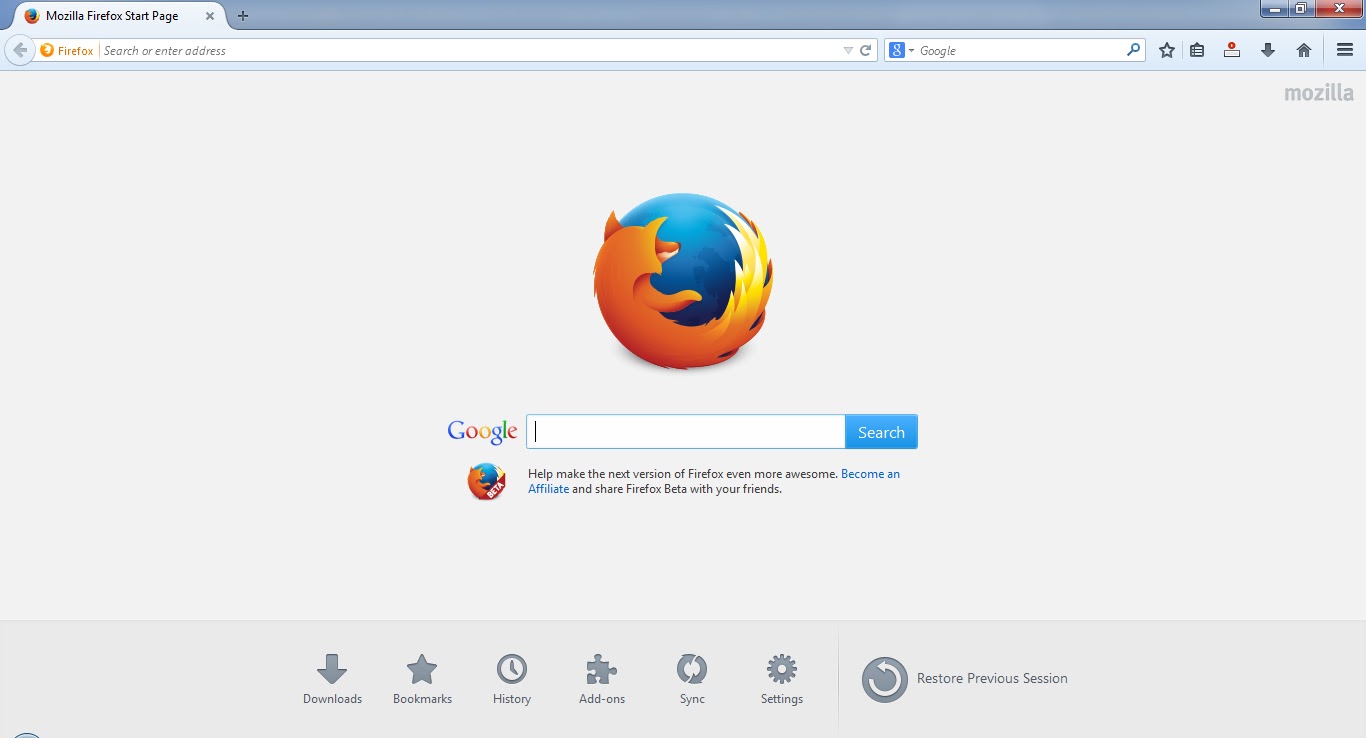
  1.  Silahkan buka browser mozillah firefox teman-teman dan pilih tab menu yang berada di kanan atas browser dan pilih menu Add-ons untuk lebih jelas lihat gambar di bawah.

    Cara download video youtube di mozilla firefox

  2.  Setelah pilih menu Add-ons kemudian pilih menu Get Add-ons dan isi kota search  dengan kata "Youtube Download" yang berada di kanan atas. untuk lebih jelas lihat Gambar 

    Cara download video youtube di mozilla firefox

  3. Setelah itu, akan tampil begitu banyak jenis plugin yang berhubungan dengan kata yang dicari, sebenarnya ada banyak sekali plugin dari firefox yang bisa kita gunakan untuk mendownload video di youtube namun disini saya menggunakan dua jenis plugin yaitu Download Youtube Videos as mp4 dan 1-Click Youtube Video Downloader, setelah di temukan silahkan sobat install. bagi yang kurang mengerti lihat gambar dibawah ini.

    Cara download video youtube di mozilla firefox

  4. Kemudian restar browser teman-teman dan silahkan buka youtube, setelah itu pilih video yang ingin teman-teman download. nah.. untuk download videonya, perhatikan tulisan unduh yang berada tepat di kiri bawah video. untuk lebih jelas, lihat gambar dibawah. 

    Cara download video youtube di mozilla firefox
  5. Maka akan muncul jenis kulitas dan ukuranya video. kemudian klik jenis kualitas video yang ingin di download.
    Cara download video youtube di mozilla firefox
  6. Pilih Save File dan klik tombol Ok untuk mulai mendownload. sampai disini proses download sudah selesai.
    Cara download video youtube di mozilla firefox
  7. Namun bagi teman-teman yang ingin downloadnya menggunakan IDM (Internet Download Manager). silahkan pilih proses download yang berada di sebelah kanan atas browser dan klik kanan "Copy Download link".
    Cara download video youtube di mozilla firefox
  8. Buka aplikasi IDM yang sudah terinstall di komputer sobat kalau belum ada silahkan download disini setelah itu pilih menu Add URL yang berada di sebelah kiri .
    Cara download video youtube di mozilla firefox
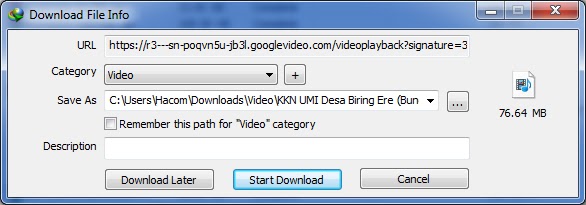
  9. Kemudian Paste link video yang sudah kita copy sebelumnya dan klik tombol Ok

    Cara download video youtube di mozilla firefox
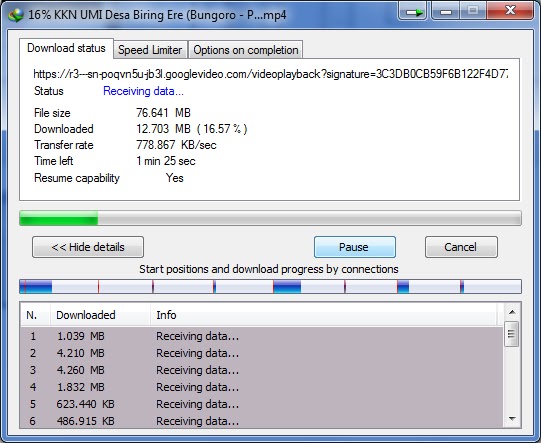
  10. Klik tombol start download, untuk memulai donwload. sampai disini proses download sudah berjalan. 
    Cara download video youtube di mozilla firefox

    Cara download video youtube di mozilla firefox
  11. Silahkan tunggu proses downloadnya :)
Saya rasa cukup, semogah artikel mengenai  Cara download video youtube di mozilla firefox dapat membantu teman-teman yang ingin mendownload video di youtube..

Apabila downloanya gagal di tengah jalan teman-teman bisa kunjungi artikel saya sebelumnya mengenai cara melanjutkan download yang terputus dengan idm.
Read More

Cara Mengatasi Laptop Tiba-tiba Mati Tampa Peringatan Low Bat

Apa kabar Sobat....
Semoga pada sehat dan tampa masalah sedikit pun... Amin!!

Sudah lama sekali rasanya tidak update ni blog, nah pada kesenpatan kali ini saya mencobat memberi tips dalam mengatasi msalah yang sering di alami oleh sebagian orang yaitu Cara Mengatasi Laptop Tiba-tiba Mati Tampa Peringatan Low Bat.


Sebenarya masalah ini saya sudah alami sendiri yang di mana laptop saya saring mati tampa ada paringatan seperi 27 min (10%) remaining tiba-tiba saja laptop saya mati tampa pembaritahuan apapun, yang membuat saya terkadang kesal yaitu ketika saya sedang asik mengerjakan tugas dan kemudian tugas tersebut belum tersimpan dan kemudian laptop saya tiba-tiba mati..

Cara Mengatasi Laptop Tiba-tiba Mati Tampa Peringatan Low Bat

Jika sobat bernasip sama  seperti saya yaitu Laptopnya Tiba-tiba Mati Tampa Peringatan Low Bat, Silahkan ikuti langkah-langkah di bawah ini :

1. Kilik kana pada gambar Battery yang berada di sebelah kanan Panel dan pilih Power       Options, Untuk lebih jelasnya silahkan lihat gambar di bawah ini..

Cara Mengatasi Laptop Tiba-tiba Mati Tampa Peringatan Low Bat

2. Di sini saya menggunakan Power4Gear Entertainment kemudian klik Change plan       settings yang berada si sebelahnya. Untuk Lebih Jelasnya lihat gambar di bawah.

Cara Mengatasi Laptop Tiba-tiba Mati Tampa Peringatan Low Bat

3.  Kemdian klik Change advanced power settings,  liht gambar di bawah ini :

Cara Mengatasi Laptop Tiba-tiba Mati Tampa Peringatan Low Bat

4. Pilih Kategori Battery  Untuk Mengatur Critical Battery Action  kemudian pilih On           Battery  menjadi Hibernate, untuk lebih jelas lihat gambar di bawah ini :

Cara Mengatasi Laptop Tiba-tiba Mati Tampa Peringatan Low Bat

5. Kemudian atur Low Battery Level untuk  On Battery : 20% dan Critical Battery         Level  untuk  On Battery : 5%  atau terserah sobat, berapa yang angka yang sobat     inginkan. lihat gambar di bawah ini :

Cara Mengatasi Laptop Tiba-tiba Mati Tampa Peringatan Low Bat

6. Kemudian mengatur
     a. Low Battery Notification untuk On Battery : On
     b. Low Battery Action untuk On Battery : Do Nothing
     c. Reserve Battery Level untuk On Battery : 7%


7. Jangan Lupa klik Apply dan OK

Keterangan: 
Jadi Komputer sobat akan Hibernate pada saat Battrey Di kisarkan 10%, dan Battery lemah  pada kisaran 20 % . jadi, sobat punya waktu untuk mencolok cas laptop sobat sebelum battery mencapai kisaran 10 %.

Itu saja yang saya dapa berikan menggenai Cara Mengatasi Laptop Tiba-tiba Mati Tampa Peringatan Low Bat, semoga dapat membarikan mamfaat bagi teman-teman semuanya....
Read More

Sejarah Adanya Perusahaan Microsoft Corporation

Kali ini saya akan menjelaskan sedikit menggenai Sejarah Adanya Perusahaan Microsoft, Sebenarnya saya tidak tahu mau shere mengenai apa.!! demi mendapatkan rank yang dari google maupun Alxa mau tidak mau harus update, seperti yang saya katakan dari awal yaitu saya bingung mau share apaan.

Setelah Search sama om google akhirnya saya putuskan untuk share tentang Sejarah Adanya Perusahaan Microsoft, baiklah kita lanjut pada pokok bahasan kita!!!

Sejarah Adanya Perusahaan Microsoft Corporation
Microsoft Corporation
Teman-teman semua pasti sudah pada menggunakan produk microsoft seperti Microsoft windows, Microsoft Office dan masih banyak lagi produk dari microsoft. Kita tahu microsoft Corporation merupakan sebuah perusahaan multi nasional dari Amerika Serikat yang berkantor di  Redmond, Washington, Amerika Serikat. 

Perusahaan ini didirikan oleh Bill Gates dan Paul Allen pada tanggal 4 April 1975. Microsoft merupakan pembuat perangkat lunak terbesar di dunia menurut pendapatannya. Microsoft juga merupakan salah satu perusahaan paling bernilai di dunia.

Sejarah Adanya Perusahaan Microsoft Corporation
Paul Allen dan Bill Gates
Paul Allen dan Bill Gates, sesama teman masa kecil yang menggemari pemrograman komputer, berusaha membuat bisnis yang sukses dengan memanfaatkan kemampuan mereka. Majalah Popular Electronics edisi Januari 1975 menampilkan mikrokomputer Altair 8800 buatan Micro Instrumentation and Telemetry Systems (MITS).

Allen mengetahui bahwa mereka bisa memprogram penerjemah BASIC untuk alat tersebut, setelah mendapat panggilan telepon dari Gates yang mengklaim bahwa mereka punya penerjemah, MITS langsung minta didemonstrasikan. Karena saat itu mereka memang tidak punya penerjemah, Allen membuat sebuah simulator untuk Altair, sementara Gates mengembangkan penerjemahnya.

Meski mereka mengembangkan penerjemah pada sebuah simulator, bukan alat aslinya, penerjemah tersebut beroperasi dengan sangat mulus ketika didemonstrasikan kepada MITS di Albuquerque, New Mexico pada bulan Maret 1975,  MITS setuju mendistribusikan dan memasarkannya dengan nama Altair BASIC. Mereka secara resmi mendirikan Microsoft tanggal 4 April 1975 dan mengangkat Gates sebagai CEO.

Allen mencetuskan nama "Micro-Soft", seperti yang dikatakan dalam artikel majalah Fortune tahun 1995. Pada bulan Agustus 1977, perusahaan ini membuat perjanjian dengan ASCII Magazine di Jepang dan berujung pada pendirian kantor internasional pertamanya, "ASCII Microsoft". Perusahaan ini pindah ke kantor barunya di Bellevue, Washington bulan Januari 1979.

Microsoft memasuki bisnis SO (sistem operasi) pada bulan 1980 dengan Unix versinya sendiri bernama Xenix. Tetapi, justru MS-DOS yang memperkuat dominasi perusahaan. Setelah negosiasi dengan Digital Research gagal, IBM menyetujui kontrak dengan Microsoft pada bulan November 1980 untuk menyediakan versi CP/M OS, yang akan dipakai di jajaran IBM Personal Computer (IBM PC) mendatang.

Untuk persetujuan ini, Microsoft membeli tiruan CP/M bernama 86-DOS dari Seattle Computer Products, mengganti namanya menjadi MS-DOS, yang diganti lagi oleh IBM menjadi PC-DOS. Setelah peluncuran IBM PC bulan Agustus 1981, Microsoft mendapatkan kepemilikan MS-DOS.

Sejak IBM mendaftarkan hak cipta IBM PC BIOS, perusahaan lain harus melakukan rekayasa mundur agar perangkat keras non-IBM dapat beroperasi sebagai komputer kompatibel IBM PC. Karena berbagai faktor, seperti pilihan perangkat lunak MS-DOS yang tersedia, Microsoft langsung menjadi vendor sistem operasi PC terdepan pada masanya.

Perusahaan ini memperluas diri ke pasar-pasar baru melalui peluncuran Microsoft Mouse tahun 1983, serta divisi penerbitan bernama Microsoft Press. Paul Allen mengundurkan diri dari Microsoft bulan Februari setelah dinyatakan terserang penyakit Hodgkin.

Itu saja yang saya dapat berikan mengenai Sejarah Adanya Perusahaan Microsoft Corporation, semoga dapat membarikan mamfaat!!!
Read More

Download Format Factory 2.96

Hey Sob...!!!
Akhirnya terupdate juga, seteleh kurang lebih 1 bulan saya tak pernah update, karena libur semester dan juga di kampung saya belum ada jaringa CDMA, maklum pedesaan. yah!!! mau nda mau blog saya juga ikut libur...heheh!!

Kali ini saya akan membagikan suatu software, yang sering saya gunakan yaitu Format Factory 2.96.

Format Factory adalah sebuah program gratis yang mempunyai banyak fungsi. Format Factory dapat mengconvert berbagai jenis file video ke MP4, 3GP, MPG, AVI, WMV, FLV, SWF, berbagai jenis file musik ke MP3, WMA, AMR, OGG, AAC, WAV, dan juga berbagai jenis file gambar ke JPG, BMP, PNG, TIF, ICO, GIF, TGA.

Download Format Factory 2.96
Tampilan Format Factory
Tak hanya itu, Format Factory juga mampu menyatukan 2 atau lebih file video dan audio, membuat file audio dari CD musik, file video dari DVD, dan masih banyak lagi fitur-fitur lain yang ditawarkannya.

Adapun Kelebihan Format Factory :
1 dukungan mengkonversi semua video populer, audio, format gambar kepada orang lain.
2 Perbaikan kerusakan video dan file audio.
3 Mengurangi ukuran file Multimedia.
4 Dukungan iphone, ipod format file multimedia.
5 Gambar mengkonversi mendukung Zoom, Rotate / Flip, tags.
6 DVD Ripper.
7 Mendukung 62 bahasa

Semoga artikel Download Format Factory 2.96 dapat bermamfaat bagi sobat...


Password : Semukan.blogspot.com
Read More

Cara install windows7 dengan mudah

Asslamu alaikum...
Kali ini saya akan shere mengenai Cara install windows7 dengan mudah...!!!

Mungkin bagi sobat yang terjun di dunia IT/komputer mungkin tutorial ini sudah basih.. namun tutorial kali ini saya akan bagikan bagi sobat yang masih newbi di dunia komputer. dan ini merupakan permintann salah satu taman saya yaitu Aswad Recordsh melalui akun facebook.!!!


Baiklah! mungkin sobat sudah bosan dengan ocehan saya silahkan baca dan terapkan tutorial berikut:

1. Langkah pertama, sobat masukkan dulu DVD windows ke laptop sobat, kemudian Restart komputer apabila muncul gambar di bawah tekan Enter atau apa saja pada keyword...!!

Cara install windows7 dengan mudah

maka akan muncul seperti di bawah ini:

Cara install windows7 dengan mudah

2. Silahkan sobat pilih Bahasa. lihat pada gambar:

Cara install windows7 dengan mudah
3. Klik Install Now

Cara install windows7 dengan mudah

4. Kemudian centang pada kota yang bertulisakan I accept the license terms yang ada pada bagian bawah..!!

Cara install windows7 dengan mudah

5.  Silahkan sobat pilih 
a. Pilih Upgrade jika sobat sudah mempunyai versi Windows sebelumnya.
b. Pilih Custom (advanced) jika sobat  ingin menginstal baru Windows 7.

Cara install windows7 dengan mudah

6. Jika sobat mempunyai 2 atau labih partisi hardiks maka kilk Drive Options (advanced) dan klik Fromat pada partisi paling atas yang kurunya GB entah itu ukurannya 39 GB atau 50 GB, dan klik Next

Cara install windows7 dengan mudah

7. Sekarang proses Instalasi sedang berjalan, Silahkan sobat tunggu sampai selesai....

Cara install windows7 dengan mudah

Cara install windows7 dengan mudah

8. Setelah itu secara otomatis akan restart setelah 15 detik dan melanjutkan setup. Anda juga dapat klik Restart now untuk restart tanpa perlu menunggu.

Cara install windows7 dengan mudah

Cara install windows7 dengan mudah


9. Setelah restart, proses setup akan dilanjutkan. dan Ini merupakan langkah terakhir.

Cara install windows7 dengan mudah

10. Setelah proses di atas selesai maka akan melakukan Restart kembali secara otomatis

Cara install windows7 dengan mudah

Cara install windows7 dengan mudah

11. Ketik nama sobat atau apa saja yang Anda inginkan dalam kotak-teks pada Type a Computer name dan klik Next. klw pada Type a user name (for example, John)  akan otomatis terisi.

Cara install windows7 dengan mudah

12. Jika sobat ingin mengunakan sandi, ketik di kotak teks dan klik Next. kalau tidak ingin menggunakan password langsung klik Next saja.

Cara install windows7 dengan mudah

13. Sobat di minta untuk mengisi PRODUCT KEY, sobat tidak punya langsung klik Next aja, kita aktivasinya nanti pake WINDOWS LOADER..biar gratis...hehehe

Cara install windows7 dengan mudah

14.    Kemudian tampilan sperti di bawah ini, pilih aja  Ask mie later dengan logo berwarna merah...
Cara install windows7 dengan mudah


15. Pilih zona waktu dan klik Next.

Cara install windows7 dengan mudah

Cara install windows7 dengan mudah

Cara install windows7 dengan mudah

Cara install windows7 dengan mudah

16. Proses SELESAI..

Mungkin itu saja yang saya dapat berikan mengenai Cara install windows7 dengan mudah semoga dapat bermanfaat.....!!!!!!!
Read More